Strategien · Guide
OptionsApp für deutsche Optionshändler: Broker, Setup, Kosten und Grenzen (Stand 2026)
Von Thomas MehlitzStand: 15 Min. Lesezeit
Was ist OptionsApp, und was ist sie nicht?
OptionsApp setzt ein Regelwerk aus Trade Template, Entry Condition, Profit Target und Stop Loss automatisch um und sendet die Orders an dein Brokerkonto [1]. Die LM Trading Software GmbH aus Bottrop entwickelt sie seit 2022 mit fünf Teammitgliedern [4]. Die aktuelle Version ist 2.0.14 (Stand 01.11.2026) [5].
Was sie nicht ist, sagt der Hersteller in den Risikohinweisen selbst:
- Kein Broker: Ob und wie eine Order ausgeführt wird, bestimmt dein Broker [22].
- Keine Beratung: Beispielkonfigurationen sind keine Empfehlung [22].
- Kein beaufsichtigtes Wertpapierinstitut: Schutzmechanismen wie die Einlagensicherung bestehen allenfalls im Verhältnis zu deinem Broker [22].
- Kein Backtesting: Backtests brauchst du anderswo, siehe Optionen Backtesting [1].
Mit welchen Brokern arbeitet OptionsApp, und was heißt das in Deutschland?
OptionsApp arbeitet ausschließlich mit Interactive Brokers und dessen White-Label-Partnern, die Anbindung läuft über die TWS-API [1]. Zu den Partnern zählen CapTrader, LYNX, Estably, AGORA direct, WH SelfInvest und MEXEM. Die Tabelle zeigt, was die Broker auf ihren eigenen Seiten zur API schreiben. Stand: 06.11.2026.
| Broker | Anbindung |
|---|---|
| Interactive Brokers (direkt) | OptionsApp verbindet sich über die TWS-API [1] |
| CapTrader | Introducing Broker von Interactive Brokers, bietet die IB API an [30, 39] |
| LYNX | Arbeitet für Kontoführung und Orderabwicklung mit Interactive Brokers Ireland zusammen, bietet die TWS-API an [31, 40] |
| Estably | Trader Workstation von Interactive Brokers als Handelsplattform, API für eigene Handelssysteme auf der TWS-Seite genannt [41] |
| AGORA direct | Introducing Broker von Interactive Brokers Ireland, Ordereingabe über TWS, dazu API bzw. CTCI-Schnittstelle für Drittsoftware [42] |
| WH SelfInvest | Trader Workstation als Trading Software im Konto, Orderaufgabe via TWS oder API/CTCI [43] |
| MEXEM | TWS-API [44] |
Ein Introducing Broker ist ein Vermittler, der Kunden an Interactive Brokers heranführt, während Abwicklung und Verwahrung bei Interactive Brokers liegen [30, 31]. Estably, AGORA direct und WH SelfInvest nennen auf ihren eigenen Seiten die Trader Workstation [41, 42, 43]. Bei AGORA direct und WH SelfInvest steht daneben die CTCI-Schnittstelle: Sie ist laut Interactive Brokers etwas anderes als die TWS-API, nur für Orders gedacht und liefert keine Marktdaten [46]. Ob dein Konto den API-Zugang der TWS freigeschaltet hat, klärst du deshalb vorab beim Broker.
Zur Plattform: Die Funktionsseite nennt die Verbindung über „TWS oder IB Gateway“ [3]. Die Einrichtungsdoku beschreibt nur die TWS und liefert zu jeder App-Version eine passende TWS-Version [7, 8].
Was brauchst du, bevor du startest?
Du brauchst einen Rechner, eine passende TWS, Live-Marktdaten und ein Konto mit Optionsrechten:
| Baustein | Angabe des Herstellers |
|---|---|
| Rechner | Windows 10 oder 11 (64 Bit), Windows Server 2022 oder neuer, macOS mit Apple-Chip oder Intel; mindestens 4 Kerne, 8 GB RAM, SSD mit 60 GB [2] |
| TWS | Die zur App-Version passende Stable-Version aus dem Benutzerportal [8] |
| Marktdaten | Live-Daten für SPX-Index, SPX/SPXW-Optionen, VIX-Index und SPY-Optionen; ohne Live-Daten für SPX oder VIX öffnet die App keine Trades. Die Anleitung (Stand 14.07.2025) nennt das als Minimalanforderung, für Geschäftskonten gelten abweichende Pakete [9] |
| Konto | Fehlende Handelsberechtigungen verhindern die Orderplatzierung [36] |
| Betrieb | Server möglich, ein Lernvideo zeigt einen Windows-Server bei Strato [1] |
Die Zeitzone ist für dich in Deutschland wichtiger als für US-Nutzer. Die reguläre US-Aktiensitzung läuft von 9:30 bis 16:00 Uhr New Yorker Zeit, aus deutscher Sicht meist von 15:30 bis 22:00 Uhr [26]. SPX-Optionen handelt Cboe zusätzlich bis 16:15 Uhr und in der Global-Trading-Hours-Sitzung von 20:15 bis 9:25 Uhr; SPXW-Optionen enden am Verfallstag um 16:00 Uhr, an verkürzten Handelstagen um 13:00 Uhr [45]. In den Wochen, in denen USA und Europa die Uhr zu verschiedenen Terminen umstellen, verschiebt sich dieser Abstand um eine Stunde. Der Hersteller empfiehlt US/Eastern, identisch in App, TWS und Rechner [6].
Bei Problemen mit einem nicht-europäischen IB-Server nennt die Doku den Wechsel auf zdc1.ibllc.com in Zürich als oft stabilere Lösung; er läuft über ein Wochenende, und ein Paper-Konto wird nicht mit migriert [24].
Wie richtest du OptionsApp mit der TWS ein?
Die Einrichtung besteht aus sechs Schritten. Starte mit dem Paper-Konto: Es nutzt den Port 7497, das Live-Konto den Port 7496 [7].
-
Installieren: Lade im Benutzerportal die OptionsApp und die passende TWS-Version herunter [8].
-
TWS-API freischalten: Aktiviere unter Global Configuration, API, Settings „Enable ActiveX and Socket Clients“, schalte „Read-Only API“ aus, trage den Socket Port ein, setze die Master API Client ID auf 0 und setze den Haken bei „Nur Verbindungen vom lokalen Host zulassen“, damit nur der eigene Rechner zugreifen kann. Unter Precautions sind drei „Bypass“-Optionen Pflicht, sonst hält die TWS API-Orders zur Bestätigung fest. Stelle unter Lock and Exit „Auto restart“ ein und starte die TWS danach neu [6, 7].
-
App verbinden: Trage in den Settings der OptionsApp denselben Port wie in der TWS ein, Client-ID 0, die Zeitzone und die Market Data Lines (meist 100), dann klicke auf Connect. Der Status wird grün, im Paper-Konto erscheint oben der Balken „PAPER ACCOUNT“ [6, 7].
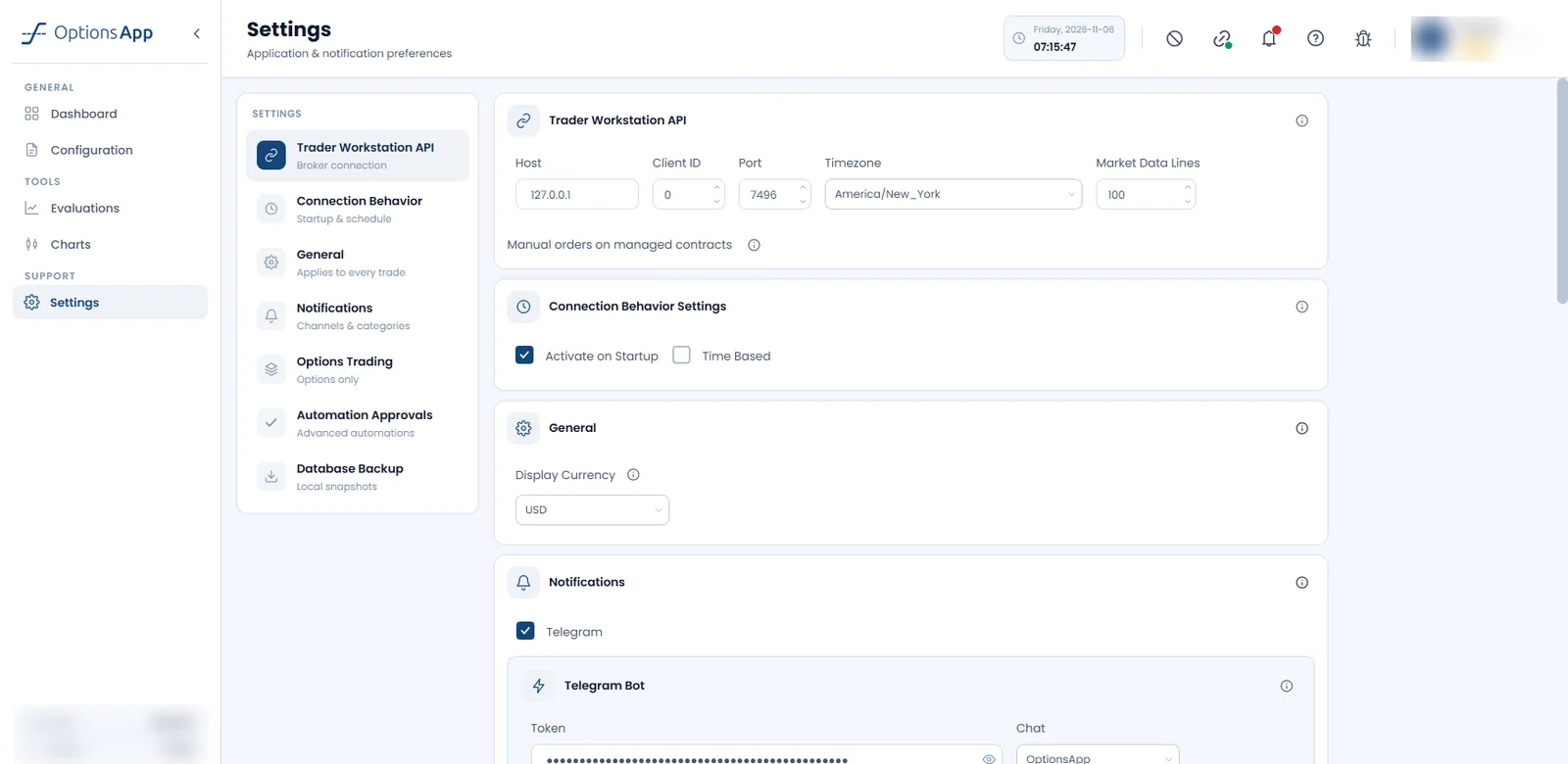
Die Verbindung zur TWS: Host, Client-ID, Port, Zeitzone und Market Data Lines. Das Beispiel zeigt den Live-Port 7496; im Paper-Konto trägst du 7497 ein.
Quelle: Eigener Screenshot der OptionsApp
- Freischaltungen prüfen: Für fünf Automatiken, darunter der Early Exit, brauchst du eine Freischaltung im Benutzerportal. Standardmäßig ist keine erteilt, du gibst jede einzeln frei und holst sie mit „Refresh approvals“ in die App [7, 18].
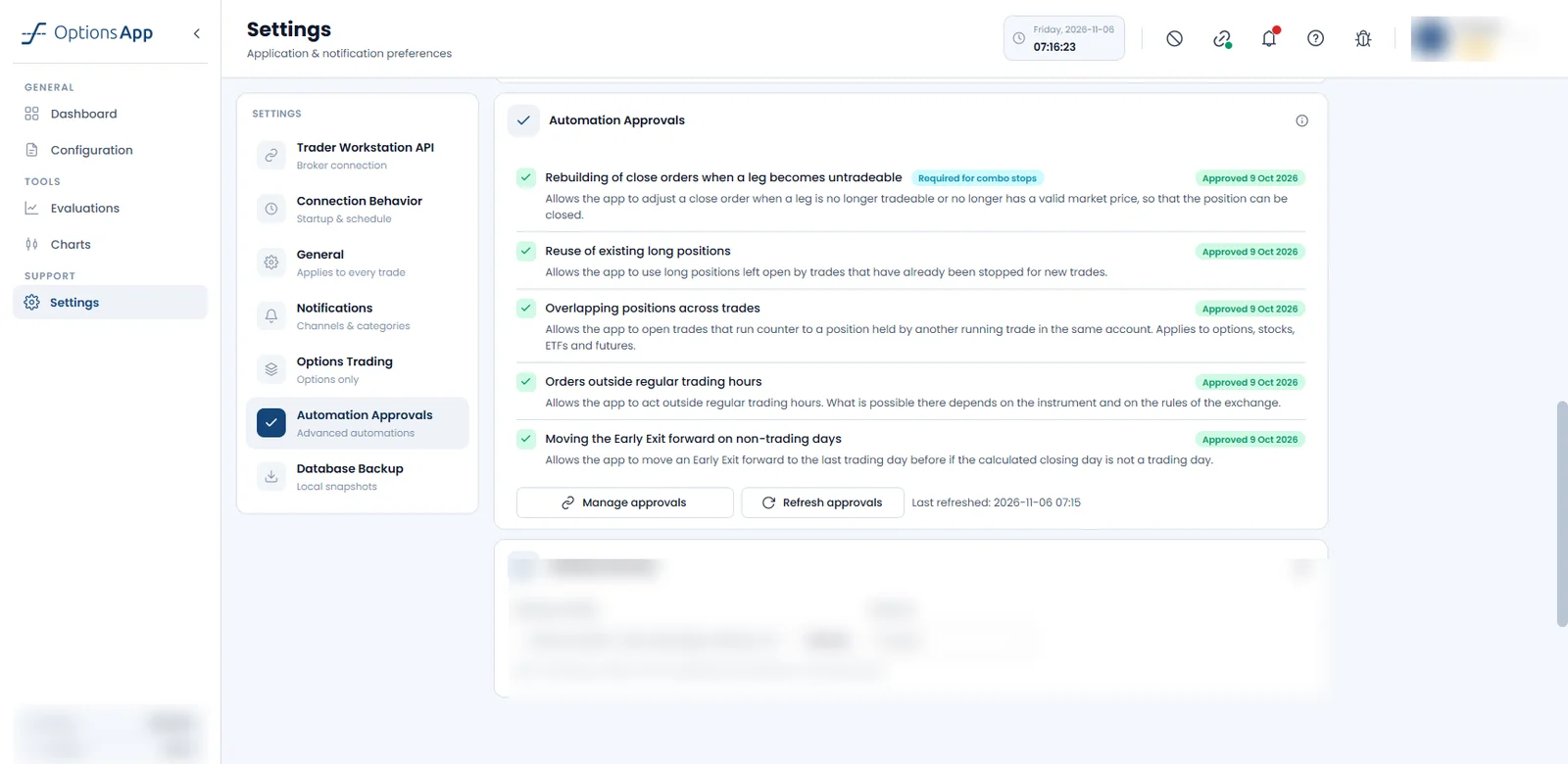
Die fünf Freischaltungen, jede einzeln erteilt und mit Datum angezeigt.
Quelle: Eigener Screenshot der OptionsApp
- Verbindungszeiten setzen: Der Hersteller empfiehlt eine zeitbasierte Verbindung von Montag bis Freitag, mindestens 9:30 bis 17:00 Uhr US Eastern, und einen TWS-Restart außerhalb dieses Fensters [16]. Der automatische TWS-Neustart funktioniert laut Doku nur sieben Tage, daher gehört ein manueller Restart jeden Sonntag dazu [29].
- Ersten Trade begleiten: Beim ersten automatischen Trade fragt die TWS einmal, ob Orders von außen kommen dürfen; du bestätigst mit Ja. Schau zu und greife in der TWS nicht ein [17].
Wie sieht eine regelbasierte Einstiegs- und Ausstiegsregel aus?
Du baust ein Trade Template, planst es in einer Strategie auf Wochentage und Uhrzeit und hängst bei Bedarf eine Entry Condition an [10]. Das Template bündelt Legs, Stops, Ziele und Ausführungslogik; die Legs bilden die Eröffnungsorder an IB/TWS [11, 47]. Den Stop Loss setzt die App erst, wenn der Trade ausgeführt ist, weil der Ausführungspreis vorher nicht bekannt ist [47]. Stop Loss und Profit Target liegen danach beim Broker, bedingungs- und zeitbasierte Ausstiege prüft die App [12, 15, 28].
Wie wählt OptionsApp den Einstieg?
Die Strikes findet die App über Suchkriterien: Premium, Delta, Percentage (OTM) oder Offset (ATM); das Delta gibst du als Betrag mal 100 ein, also 10 für Delta 0,10 [35]. Abhängige Legs hängen mit einem Punkteabstand am Main Leg [35]. Als Entry Condition stehen unter anderem Wert des Underlyings, EMA, SMA, RSI, MACD, ADX, Overnight Gap und Expected Move bereit, verknüpfbar mit UND und ODER [12].
- Filter: prüft die Bedingung einmal zur Einstiegszeit; ist sie nicht erfüllt, wird der Trade abgebrochen [12].
- Trigger: wartet in einem Zeitfenster, bis die Bedingung von falsch auf wahr wechselt, und prüft einmal pro Minute [12].
- Webhook: löst von außen aus, etwa aus TradingView [3, 12].
Die Doku empfiehlt Einstiege ab 9:40 Uhr New Yorker Zeit, weil kurz nach der Öffnung Kurse fehlen können [10]. Für die Größe gibt es neben festen Kontrakten die Margin Allocation, bei der ein Prozentanteil des Kontowerts die Menge bestimmt [19].
Wie schließt OptionsApp Positionen?
Ausstiege liegen teils beim Broker, teils in der App, und der Unterschied zählt:
| Regel | Wo sie wirkt | Hinweis |
|---|---|---|
| Stop Loss | Order beim Broker, bleibt bei beendeter App aktiv | Löst standardmäßig als Market-Order aus, optional als REL-Order; der Preis kann abweichen [13] |
| Profit Target | Limit-Order beim Broker | Prozent, Betrag oder Preislevel, mehrere Ziele möglich [14, 15] |
| Exit Condition | Prüfung durch die App | Nur als Trigger, höchstens einmal pro Minute, Schließen per Market-Order [12] |
| Delta Exit | Prüfung durch die App | Höchstens einmal pro Minute [33] |
| Early Exit | Prüfung durch die App | Braucht eine Freischaltung und die laufende App [18, 28] |
Ein Re-Entry eröffnet nach Stop, Ziel, Exit Condition oder Early Exit denselben oder einen anderen Trade; er ist standardmäßig aus [34].
Beispiel
Beispielregel (Illustration, keine Empfehlung)
SPXW-Put-Credit-Spread mit 0 Tagen Restlaufzeit (Verfall um 16:00 Uhr New Yorker Zeit, an verkürzten Handelstagen um 13:00 Uhr) an einem normalen Börsentag: Short-Put bei Delta 10, Long-Put 20 Punkte tiefer als abhängiges Leg, Einstieg montags bis freitags um 10:00 Uhr New Yorker Zeit (in Deutschland meist 16:00 Uhr), Filter „VIX unter 40“, Stop Loss mit 100 % der Prämie (Stop-Level bei doppelter Prämie), Profit Target bei 50 % mit close 100 %, 1 Kontrakt, zuerst im Paper-Konto. Die Werte sind frei gewählt und folgen den Doku-Beispielen [9, 13, 14, 35].
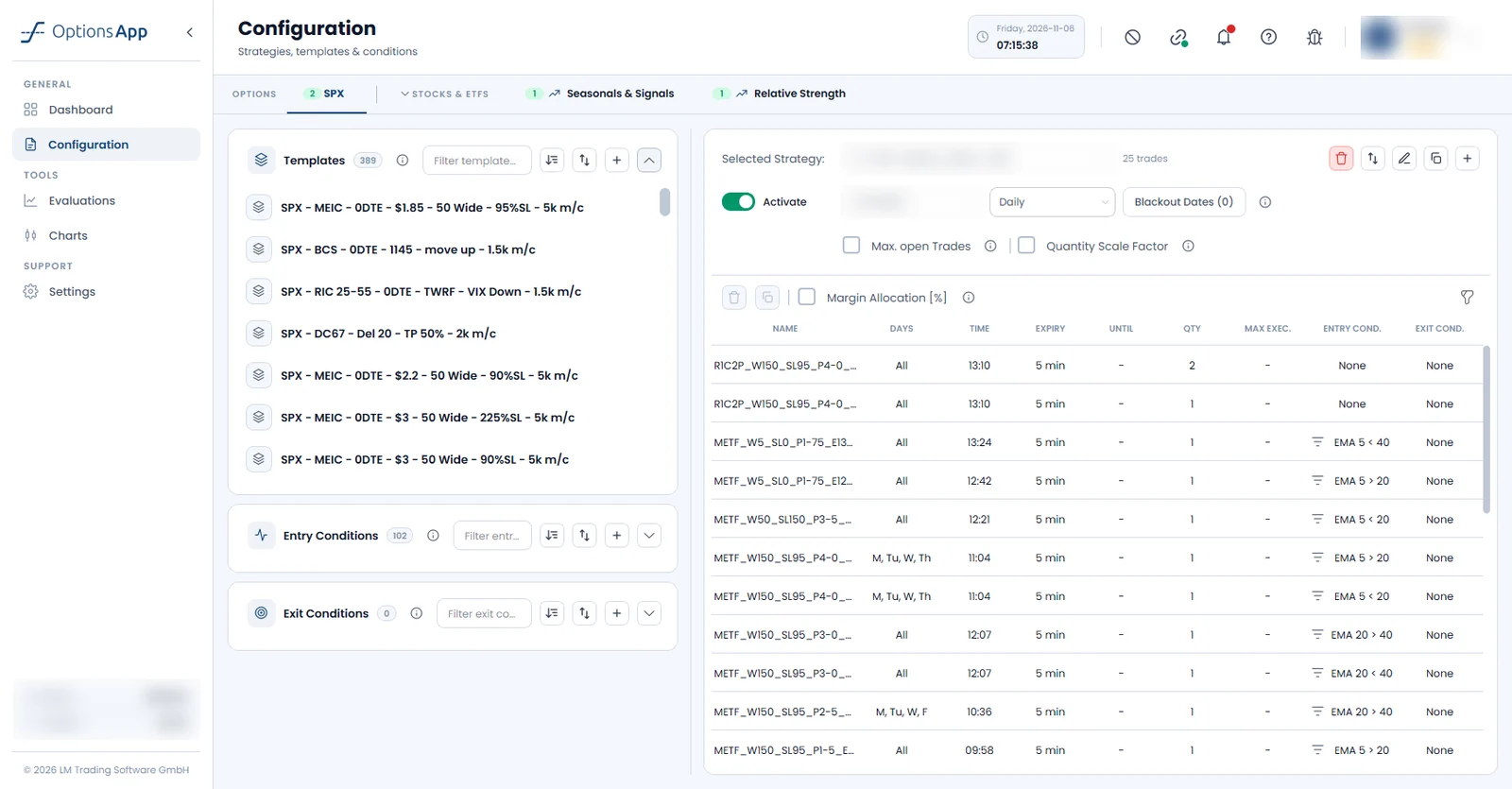
Links die Trade Templates, rechts der Zeitplan einer Strategie mit Einstiegszeit, Menge und Entry Condition.
Quelle: Eigener Screenshot der OptionsApp
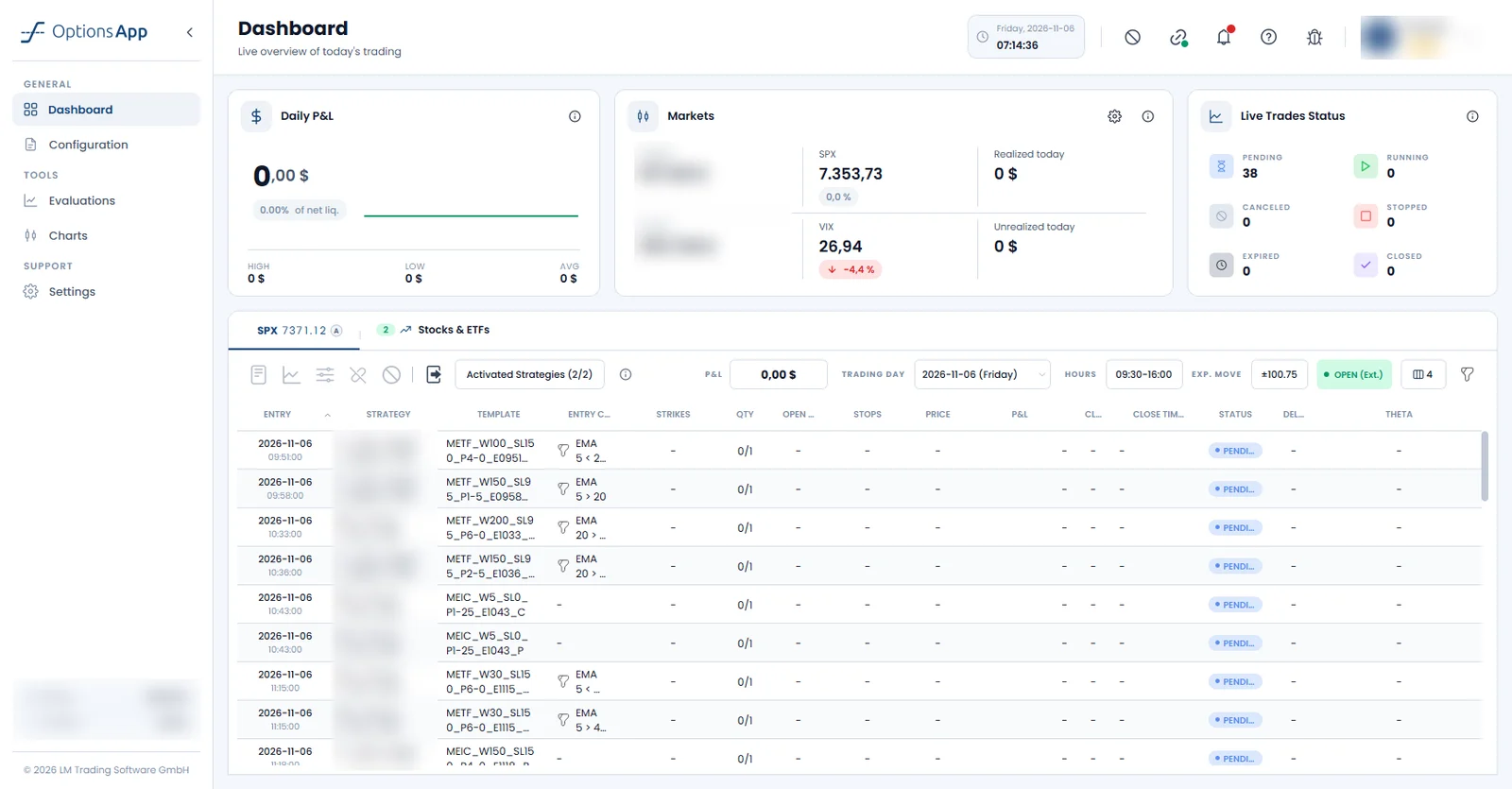
Das Dashboard zeigt jeden geplanten Trade mit Template, Einstiegsbedingung und Status.
Quelle: Eigener Screenshot der OptionsApp
Warum ein Trade nicht eröffnet wurde, steht im Dashboard in der Spalte „Strikes“, etwa „Entry Condition not met“ oder „Trade could not be submitted“, Details im Logbuch des Trades [20].
Was kostet OptionsApp?
OptionsApp kostet 39 bis 269 € im Monat inklusive MwSt.; alle Tarife enthalten laut Hersteller den vollen Funktionsumfang und unterscheiden sich in Volumen und Sessions [1, 2]. Stand der Preise: 03.11.2026.
| Tarif | Monat (inkl. MwSt.) | Jahr | Optionen: Leg-Eröffnungen pro Tag | Aktien und ETFs: Eröffnungen pro Monat | Sessions |
|---|---|---|---|---|---|
| Basic | 39 € | 390 € | 20 | 10 | 2 |
| Pro | 89 € | 890 € | 80 | 40 | 2 |
| Pro+ | 139 € | 1.390 € | 160 | 80 | 3 |
| Ultimate | 269 € | 2.690 € | unbegrenzt | unbegrenzt | 4 |
Quellen: [1, 2]. Das Jahresabo spart zwei Monate gegenüber monatlicher Zahlung [2].
Gezählt werden Eröffnungen, laufende Positionen nicht [2]. Ein Iron Condor hat vier Legs, im Basic-Tarif passen damit nach eigener Rechnung fünf davon pro Tag.
Außerhalb der App kommen Broker-Kommissionen und monatliche Marktdaten bei IBKR hinzu, optional ein Server [37]. Ein Paper-Konto neben dem Live-Konto braucht zwei Sessions und einen zweiten IBKR-Benutzer mit Marktdaten [25]. Gezahlt wird im Voraus über Stripe, ein bezahltes Abo verlängert sich automatisch, und das Monatsabo kündigst du im Benutzerportal zum Ende des Abrechnungsmonats [2].
Welche Grenzen und Risiken hat die Automatisierung?
Die Automatisierung nimmt dir das Klicken ab, nicht das Risiko. Die Punkte stammen aus den Risikohinweisen und der Doku des Herstellers:
- App und Verbindung: Die App wirkt nur, solange sie läuft und verbunden ist. Fallen Rechner, Internet oder TWS aus, greifen nur Stop-Loss- und Profit-Target-Orders beim Broker, zeitgesteuerte Ausstiege nicht [22]. Dass ein Trade auch ohne laufende App aktiv bleibt, beschreibt der Hersteller für Trades, die vollständig ausgeführt und in der App registriert wurden; die App muss beim Eröffnen laufen, weil dabei die Stop- und Zielorders gesetzt werden [15]. Bei geschlossener App eröffnet sie keine Trades, auch keine geplanten [15]. Ein Server, der durchläuft, nimmt dir die Abhängigkeit davon, dass dein eigener Rechner an bleibt; Ausfälle von Internet oder TWS sind damit nicht ausgeschlossen [1].
- Falsche Daten: Fehlerhafte oder verzögerte Marktdaten des Brokers können Schließungen oder Eröffnungen auslösen, ohne dass der Markt sich entsprechend bewegt hat [22].
- Margin: Lehnt der Broker einen Trade wegen zu hoher Margin-Auslastung ab, wird er nicht eröffnet [20]. Die Margin für denselben Trade kann stark schwanken, weil der Broker sie je nach Marktphase anpasst [19].
- Eingriffe von Hand: Auf Kontrakten eines laufenden App-Trades darf keine manuelle Order in der TWS stehen. Die App storniert sie nicht, und ein von Hand geschlossener Short kann durch den weiterlaufenden Stop eine ungewollte neue Position erzeugen [23].
- Stops und Slippage: Ein Stop Loss löst als Market-Order aus, die Ausführung kann deutlich vom Stop-Preis abweichen [13, 22]. In illiquiden Optionsketten verstärkt sich das, eine REL-Order kann dort ganz ohne Gegenpartei bleiben [21].
- Bedienfehler: Falsche Werte, falsche Ticker und eine versehentlich ein- oder ausgeschaltete Automatisierung gehören zu den genannten Risiken, ebenso der Betrieb nach dem Muster „einstellen und vergessen“ [22].
Für 0DTE kommen drei Punkte hinzu. Die App eröffnet 0DTE-Trades in der regulären US-Handelszeit [1, 26]. Die Wide Bid/Ask Spread Protection verwirft eine Eröffnung, wenn die Spanne einen Grenzwert überschreitet, im Doku-Beispiel 0,20 USD [27]. Die ITM Protection prüft kurz vor Handelsschluss, ob eine Option im Geld liegt, und löst dann einen REL-Stop aus [26]. Hintergrundwissen zu Gamma und kurzen Laufzeiten steht in 0DTE-Optionen.
Automatisierung nimmt dir die Verantwortung nicht ab: du legst Regeln, Größe und Risiko fest und überwachst Verbindung und Positionen. Beim Verkauf von Optionen kann der Verlust die erhaltene Prämie um ein Vielfaches übersteigen, bei ungedeckten Calls ist er theoretisch unbegrenzt [22]. Beispiele und Backtests sagen nichts über künftige Ergebnisse, und ein Stop legt den Fill-Preis nicht fest.
Für wen passt OptionsApp, und für wen nicht?
OptionsApp passt, wenn du bei IBKR oder einem seiner Partnerbroker handelst, feste Regeln hast und die Technik betreuen willst. Die Tabelle ordnet Situationen zu und wertet nicht.
| Deine Situation | Eher OptionsApp? | Grund |
|---|---|---|
| Konto bei IBKR, Regeln stehen fest | Ja | Direkte Anbindung über die TWS-API [1] |
| Konto bei CapTrader, LYNX, MEXEM, Estably, AGORA direct oder WH SelfInvest | Ja, sofern dein Konto API-Zugang hat | CapTrader nennt die IB API, LYNX und MEXEM die TWS-API, Estably, AGORA direct und WH SelfInvest die Trader Workstation [39, 40, 41, 42, 43, 44] |
| Regeln erst im Programm backtesten | Nein | Kein Backtesting in der App [1] |
| Support auf Deutsch, Mac oder Konto in EUR | Ja | Deutschsprachiger Support per E-Mail, Discord und Telefon, macOS und Windows, Kontoführung in USD, CHF und EUR [1, 3] |
Grundlagen zur Technik stehen in Automatisierter Optionshandel, das manuelle Verlängern von Positionen in Optionen rollen in der TWS.
Wie unterscheidet sich OptionsApp von der Trade Automation Toolbox?
Der Unterschied liegt vor allem bei Backtesting und Betriebssystem. Die Trade Automation Toolbox läuft nach Herstellerangabe auf einem Windows-PC oder VPS und enthält ein Backtest-Werkzeug in jedem Abo [32]. OptionsApp läuft auf Windows und macOS und hat kein Backtesting [1]. Preise, Broker, Ausstiegsregeln und Testphase stehen kriterienweise im Vergleich OptionsApp vs. Trade Automation Toolbox.
Welche Erfahrungen gibt es mit OptionsApp?
Auf der Startseite stehen drei Kundenstimmen, auf der Über-uns-Seite nennt der Hersteller 5,0 von 5 Sternen bei Google aus 29 Rezensionen [1, 4]. Die Startseite spricht von über 1.000 Tradern, die Über-uns-Seite von über 400 aktiven Abonnenten [1, 4]. Das sind Herstellerangaben.
Wie testest du OptionsApp?
Die Testphase läuft mit vollem Funktionsumfang, im Live- oder Paper-Trading, ohne Kreditkarte; sie endet von selbst und wird nicht automatisch zum Abo. Über unseren Partnerlink dauert sie 30 statt 14 Tage, ohne Link 14 Tage [1, 2, 38]. Den Test erreichst du hier: OptionsApp 30 Tage testen (Partnerlink). Der Link ändert die Preise nicht. Ein möglicher Ablauf:
- Konto, Optionsrechte und API-Zugang beim Broker klären, Marktdaten buchen [9, 36].
- Verbindung im Paper-Konto aufbauen und den ersten Trade begleiten [7, 17].
- Eine einfache Regel mehrere Tage im Paper-Konto laufen lassen, danach Dashboard und Logbuch prüfen [20].
- Erst dann live starten, mit kleinen Beträgen, wie es der Hersteller empfiehlt [22].
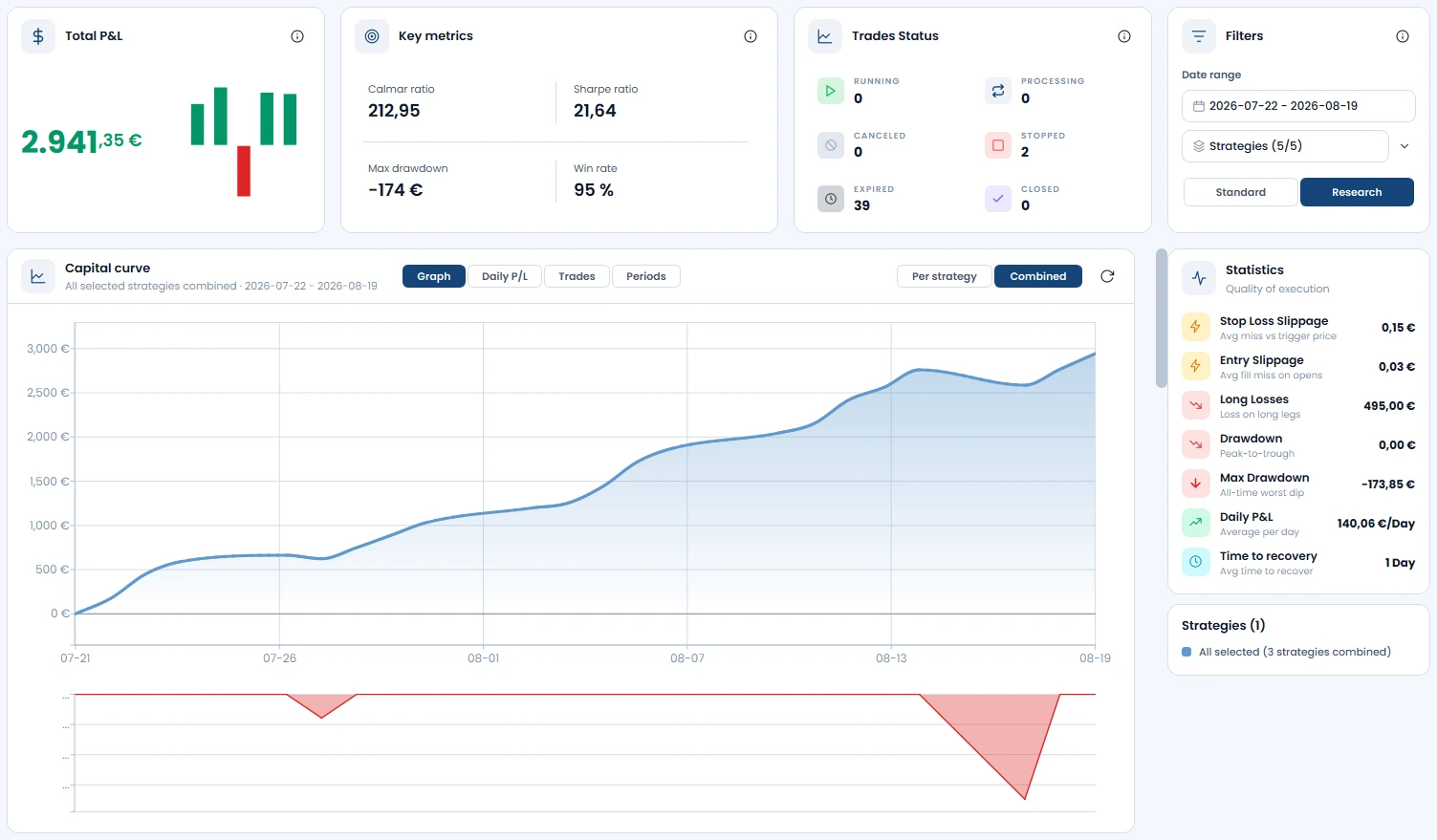
Die Auswertung zeigt Kapitalkurve, Kennzahlen und die Ausführungsqualität je Zeitraum und Strategie. Beispieldaten des Herstellers, kein Ergebnis einer Strategie.
Quelle: Bild: OptionsApp (LM Trading Software GmbH), optionsapp.de/features
Fazit
OptionsApp automatisiert Optionen, Aktien und ETFs über IBKR, mit deutschsprachigem Support, Windows und Mac sowie Preisen von 39 bis 269 € im Monat [1, 2, 3]. Vorab prüfst du, ob dein Konto API-Zugang hat, ob Margin und Marktdaten dazu passen und ob du die Verbindung zuverlässig betreibst [22, 36]. Backtests holst du anderswo nach [1]. Teste mit dem Paper-Konto, bevor Echtgeld im Spiel ist.
Häufige Fragen
Mit welchen Brokern funktioniert OptionsApp?
Läuft OptionsApp mit einem Konto bei CapTrader oder LYNX?
Was kostet OptionsApp?
Muss OptionsApp dauerhaft laufen?
Kann ich OptionsApp mit einem Paper-Konto testen?
Hat OptionsApp ein Backtesting?
Glossar
- Entry Condition
- Eine Bedingung, die in OptionsApp erfüllt sein muss, damit ein Trade eröffnet wird, etwa ein Indikator, ein Overnight Gap oder ein Webhook-Signal; sie wirkt als Filter oder als Trigger [12].
- P&L Action
- Eine Regel im Trade Template, die eine Position nach Gewinn, Verlust, Delta oder Zeit schließt, etwa Stop Loss, Profit Target oder Early Exit [11].
- Paper-Konto
- Ein Simulationskonto bei Interactive Brokers ohne Echtgeld, mit dem sich die OptionsApp im vollen Funktionsumfang testen lässt [2].
- Margin Allocation
- Eine Einstellung der OptionsApp, bei der die Kontraktzahl eines Trades aus einem Prozentanteil des Kontowerts als maximaler Margin berechnet wird [19].
- REL-Order
- Eine dynamische Limit-Order, die sich mit einem festgelegten Abstand am Marktpreis ausrichtet und das Slippage-Risiko senken kann, aber keine Ausführung garantiert [13].
Quellen
Die Zahl in eckigen Klammern im Text verweist auf die Nummer der Quelle.
- [1]
OptionsApp: Startseite mit FAQ (Broker, Preise, Backtesting, Testphase, Server, Mac)
OptionsApp (LM Trading Software GmbH), abgerufen am 3. November 2026
- [2]
OptionsApp: Preise (Tarife, Systemvoraussetzungen, Kündigung, Testphase)
OptionsApp (LM Trading Software GmbH), abgerufen am 3. November 2026
- [3]
OptionsApp: Funktionen (Underlyings, Regeln, Risiko, Betrieb, Support)
OptionsApp (LM Trading Software GmbH), abgerufen am 3. November 2026
- [4]
OptionsApp: Über uns (Hersteller, Team, Kennzahlen)
OptionsApp (LM Trading Software GmbH), abgerufen am 3. November 2026
- [5]
OptionsApp: Release Notes (aktuelle Version 2.0.14 vom 01.11.2026)
OptionsApp (LM Trading Software GmbH), abgerufen am 3. November 2026
- [6]
OptionsApp Doku: TWS API Einstellungen
OptionsApp (LM Trading Software GmbH), abgerufen am 3. November 2026
- [7]
OptionsApp Doku: Video 2, Einrichtung der OptionsApp und TWS (Stand 08.10.2026)
OptionsApp (LM Trading Software GmbH), abgerufen am 3. November 2026
- [8]
OptionsApp Doku: Download und Installation
OptionsApp (LM Trading Software GmbH), abgerufen am 3. November 2026
- [9]
OptionsApp Doku: Benötigte Live-Marktdaten
OptionsApp (LM Trading Software GmbH), abgerufen am 3. November 2026
- [10]
OptionsApp Doku: Video 4, Trade-Template anlegen (Stand 08.10.2026)
OptionsApp (LM Trading Software GmbH), abgerufen am 3. November 2026
- [11]
OptionsApp Doku: Trade-Template, Überblick
OptionsApp (LM Trading Software GmbH), abgerufen am 3. November 2026
- [12]
OptionsApp Doku: Entry und Exit Conditions (Filter und Trigger)
OptionsApp (LM Trading Software GmbH), abgerufen am 3. November 2026
- [13]
OptionsApp Doku: P&L-Aktion Stop Loss
OptionsApp (LM Trading Software GmbH), abgerufen am 3. November 2026
- [14]
OptionsApp Doku: P&L-Aktion Profit Target
OptionsApp (LM Trading Software GmbH), abgerufen am 3. November 2026
- [15]
OptionsApp Doku: Muss die OptionsApp dauerhaft laufen?
OptionsApp (LM Trading Software GmbH), abgerufen am 3. November 2026
- [16]
OptionsApp Doku: Verbindungseinstellungen (Connection Behaviour Settings)
OptionsApp (LM Trading Software GmbH), abgerufen am 3. November 2026
- [17]
OptionsApp Doku: Video 10, Besonderheiten beim ersten Trade
OptionsApp (LM Trading Software GmbH), abgerufen am 3. November 2026
- [18]
OptionsApp Doku: Freischaltungen im Benutzerportal (Stand 21.09.2026)
OptionsApp (LM Trading Software GmbH), abgerufen am 3. November 2026
- [19]
OptionsApp Doku: Margin Allocation [%]
OptionsApp (LM Trading Software GmbH), abgerufen am 3. November 2026
- [20]
OptionsApp Doku: Trades werden nicht ausgeführt
OptionsApp (LM Trading Software GmbH), abgerufen am 3. November 2026
- [21]
OptionsApp Doku: Risiken beim Handel mit illiquiden Optionen
OptionsApp (LM Trading Software GmbH), abgerufen am 3. November 2026
- [22]
OptionsApp: Risikohinweise (Stand 07.10.2026)
OptionsApp (LM Trading Software GmbH), abgerufen am 3. November 2026
- [23]
OptionsApp Doku: Manuelle Orders auf Kontrakten, die die OptionsApp verwaltet
OptionsApp (LM Trading Software GmbH), abgerufen am 3. November 2026
- [24]
OptionsApp Doku: IB-Serverwechsel beantragen (zdc1.ibllc.com)
OptionsApp (LM Trading Software GmbH), abgerufen am 3. November 2026
- [25]
OptionsApp Doku: Nutzung mehrerer Sessions und Konten
OptionsApp (LM Trading Software GmbH), abgerufen am 3. November 2026
- [26]
OptionsApp: 0DTE Optionen (automatisierter 0DTE-Handel)
OptionsApp (LM Trading Software GmbH), abgerufen am 3. November 2026
- [27]
OptionsApp Doku: Use wide Bid/Ask Spread protection
OptionsApp (LM Trading Software GmbH), abgerufen am 3. November 2026
- [28]
OptionsApp Doku: P&L-Aktion Early Exit
OptionsApp (LM Trading Software GmbH), abgerufen am 3. November 2026
- [29]
OptionsApp Doku: Video 8, TWS Auto Restart
OptionsApp (LM Trading Software GmbH), abgerufen am 3. November 2026
- [30]
CapTrader: Interactive Brokers (Introducing Broker)
CapTrader, abgerufen am 3. November 2026
- [31]
LYNX: Sicherheit und Zusammenarbeit mit Interactive Brokers Ireland
LYNX, abgerufen am 3. November 2026
- [32]
Trade Automation Toolbox: Startseite
Trade Automation Toolbox, LLC, abgerufen am 3. November 2026
- [33]
OptionsApp Doku: P&L-Aktion Delta Exit (Stand 07.10.2026)
OptionsApp (LM Trading Software GmbH), abgerufen am 3. November 2026
- [34]
OptionsApp Doku: Re-Entry
OptionsApp (LM Trading Software GmbH), abgerufen am 3. November 2026
- [35]
OptionsApp Doku: Suchkriterien für Kontrakte
OptionsApp (LM Trading Software GmbH), abgerufen am 3. November 2026
- [36]
OptionsApp Doku: Troubleshooting-Checkliste bei Problemen
OptionsApp (LM Trading Software GmbH), abgerufen am 3. November 2026
- [37]
OptionsApp: Automatisierter Optionshandel (Voraussetzungen, Kostenebenen)
OptionsApp (LM Trading Software GmbH), abgerufen am 3. November 2026
- [38]
OptionsApp: Startseite über den Optionshub-Partnerlink (30 Tage Testphase)
LM Trading Software GmbH, abgerufen am 6. November 2026
- [39]
CapTrader: Handel via API (IB API)
CapTrader, abgerufen am 6. November 2026
- [40]
LYNX: Trader Workstation (TWS API)
LYNX, abgerufen am 6. November 2026
- [41]
Estably: Trader Workstation (API im Paper-Trading)
Estably, abgerufen am 6. November 2026
- [42]
AGORA direct: Gebühren und Zinsen (Orderaufgabe über TWS, API bzw. CTCI)
AGORA direct, abgerufen am 6. November 2026
- [43]
WH SelfInvest: Alle Instrumente und Tarife (Trader Workstation, API/CTCI)
WH SelfInvest, abgerufen am 6. November 2026
- [44]
- [45]
Cboe: S&P 500 Index Options, Product Specifications (Handelszeiten SPX und SPXW)
Cboe Global Markets, abgerufen am 6. November 2026
- [46]
Interactive Brokers: General Third Party FAQ (TWS API gegenüber FIX/CTCI)
Interactive Brokers, abgerufen am 6. November 2026
- [47]
OptionsApp Doku: FAQ (Wird der Stop Loss bereits mit der Eröffnungsorder mitgegeben?)
LM Trading Software GmbH, abgerufen am 6. November 2026
Weiterlesen
- Automation und BacktestingStand:
OptionsApp vs. Trade Automation Toolbox: Vergleich für automatisierten Optionshandel (Stand 2026)
OptionsApp vs. Trade Automation Toolbox: Broker, Backtest, VPS, Regeln und Preise im Vergleich für den automatisierten Optionshandel. Stand 06.11.2026.
- Automation und BacktestingStand:
Automatisierter Optionshandel: So funktioniert er wirklich (Stand 2026)
Automatisierter Optionshandel: was Software übernimmt, was nicht, welche Technik du brauchst, was sie kostet und wo sie scheitert. Stand 06.11.2026.
- StrategienStand:
0DTE-Optionen erklärt: SPX-Strategien, Risiken und Beispiele (Stand 2026)
0DTE-Optionen erklärt: täglicher SPX-Verfall seit 2022, 66,2 % Volumenanteil im Juli 2026, Iron Condor in USD, Risiken und Studien. Stand 06.11.2026.
- StrategienStand:
Iron Condor erklärt: Aufbau, Beispiel, Risiken und der Ansatz mit mehreren Einstiegen
Iron Condor erklärt: vier Beine, SPX-Rechenbeispiel, Risiken, Cboe-Index CNDR und mehrere Einstiege pro Tag. Modellrechnung, Stand 06.11.2026.
- StrategienStand:
SPX vs. SPY vs. XSP: welche Index-Option für deutsche Trader?
SPX, SPY und XSP im Vergleich: Kontraktgröße, Barausgleich, AM- und PM-Settlement, Zuteilung, Handelszeiten und was deutsche Broker anbieten.
- StrategienStand:
Optionshandel: wie viel Kapital du brauchst und was Studien zu Privatanlegern zeigen
Optionshandel: Kapitalbedarf je Strategie, Broker-Mindesteinlagen, Margin-Schwellen nach FINRA und Studien zu Privatanlegern. Stand 06.11.2026.
* Werbung: Partnerlink. Schließt du darüber ein Abo oder einen Kauf ab, bekommt Optionshub eine Provision, dein Preis ändert sich nicht. Kriterien und Reihenfolge bleiben davon unberührt.
Neue Artikel per E-Mail
Neue Artikel und Rechner direkt in dein Postfach. Abmeldung jederzeit möglich.